- 在一台裸PVE上输入
bash <(curl -fsSL https://raw.githubusercontent.com/Unicode01/forward/refs/heads/main/bootstrap.sh)回车进入自动安装+部署 直到出现下面的界面(更新也可以用这个命令)
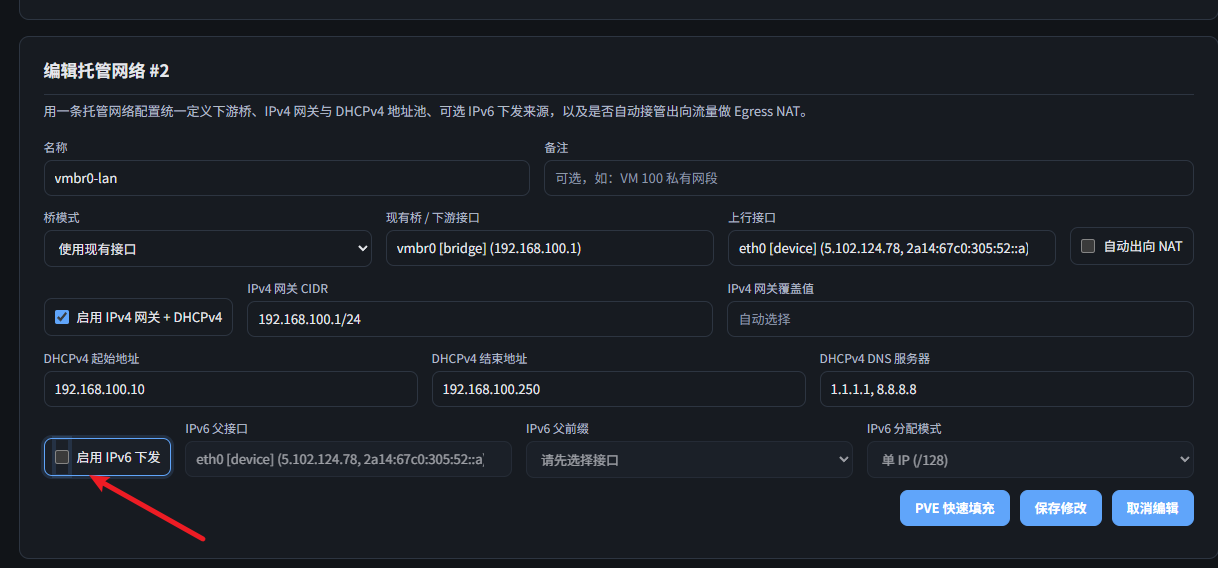
如果出现 [WARN] apt-get update 失败 (exit=0),3s 后重试 (1/3) 尝试去存储库禁用企业订阅 - 关闭ipv6自动下发并保存
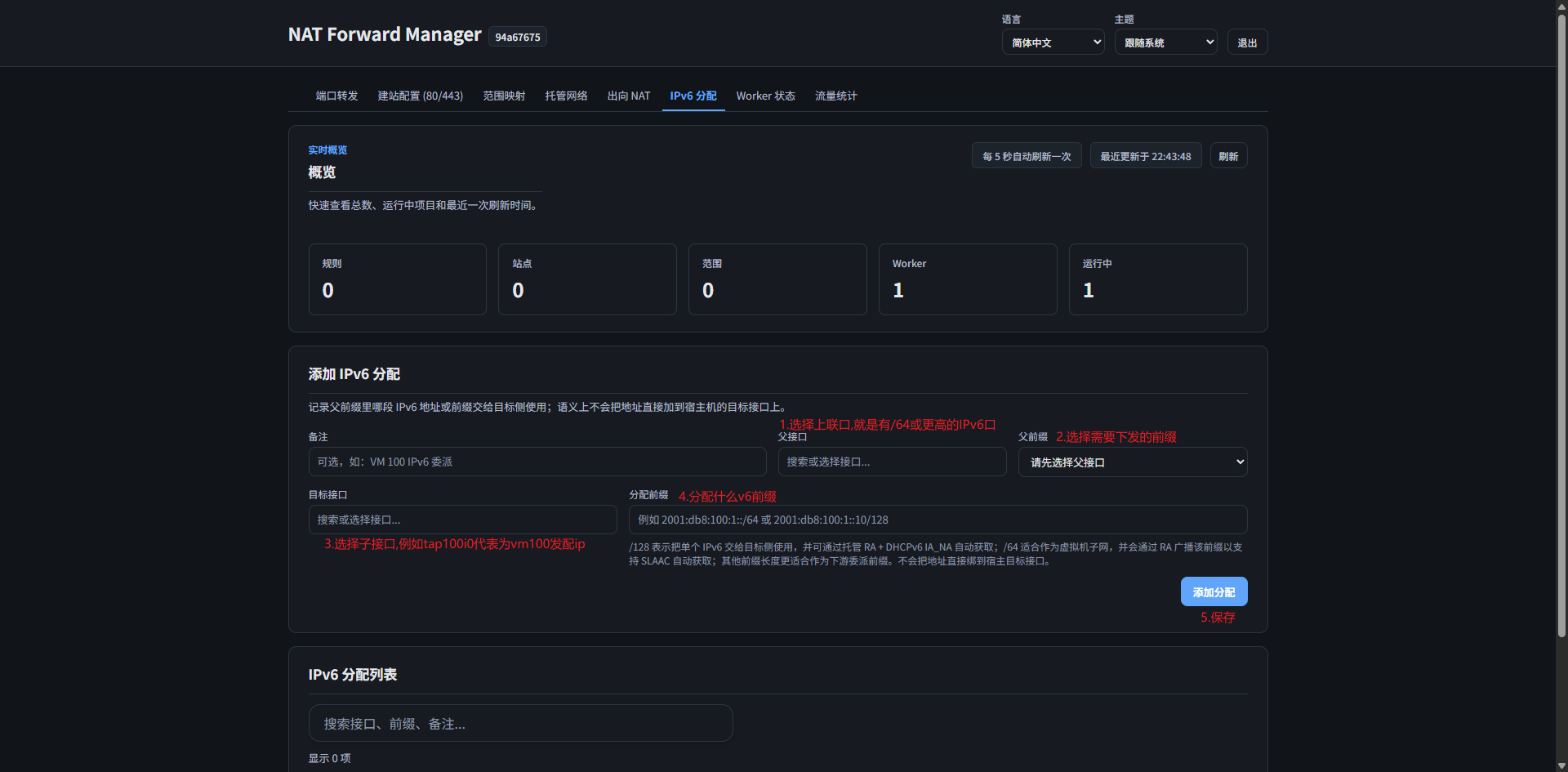
- 配置IPv6分配
- 开启透传:不做src IP修改将请求源地址直接传回目标IP,相当于虚拟机可以拿到请求的源IP
- 关闭透传:宿主机使用自己的IP进行回传,虚拟机192.168.1.2拿到192.168.1.1的网关IP,而不是公网IP
- 先配置托管网络
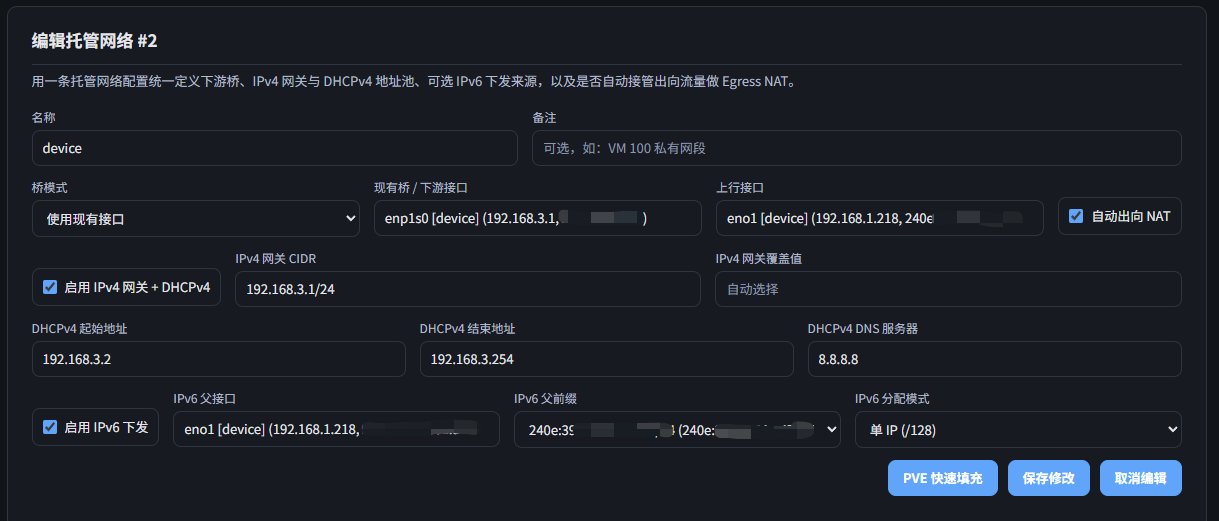
然后就没有2了
本来只是想做个nat平台的,后来越做越多就干脆一套全部做到位了
Forward - 面向 Linux 的高性能转发与 NAT 平台
Forward 是一个面向 Linux 服务器与虚拟化场景的高性能转发与 NAT 平台,支持 eBPF 内核加速、userspace 回退、IPv6、托管网络、Web UI 和 WHMCS 集成。
性能对比
| Engine | Payload PPS | Mean Payload Throughput |
|---|---|---|
| iptables | ~84.3-90.0k pps |
~5.29 MiB/s |
| nftables | ~84.1-86.3k pps |
~5.20 MiB/s |
| userspace | ~28.2-28.5k pps |
~1.73 MiB/s |
| TC | ~90.8-96.0k pps |
~5.69 MiB/s |
| Engine | Payload Throughput |
|---|---|
| iptables | ~1027-1121 MiB/s |
| nftables | ~965-1085 MiB/s |
| userspace | ~841-875 MiB/s |
| TC | ~1352-1509 MiB/s |
多说无益,直接开始图文教程(PVE):
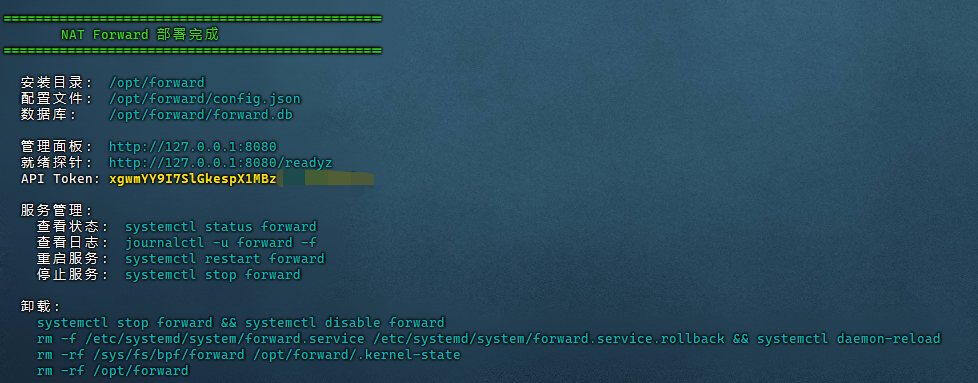
token可以在
/opt/forward/config.json更改,更改后使用systemctl restart forward应用默认监听127.0.0.1,如果需要监听0.0.0.0请使用:
WEB_BIND=0.0.0.0 bash <(curl -fsSL https://raw.githubusercontent.com/Unicode01/forward/refs/heads/main/bootstrap.sh)如果已经安装需要修改为0.0.0.0请使用:
sudo python3 -c "import json; p='/opt/forward/config.json'; d=json.load(open(p,'r',encoding='utf-8')); d['web_bind']='0.0.0.0'; json.dump(d, open(p,'w',encoding='utf-8'), ensure_ascii=False, indent=2); open(p,'a',encoding='utf-8').write('\n')" && sudo systemctl restart forward
2.进入WebUI管理界面,按下面的顺序创建托管网桥
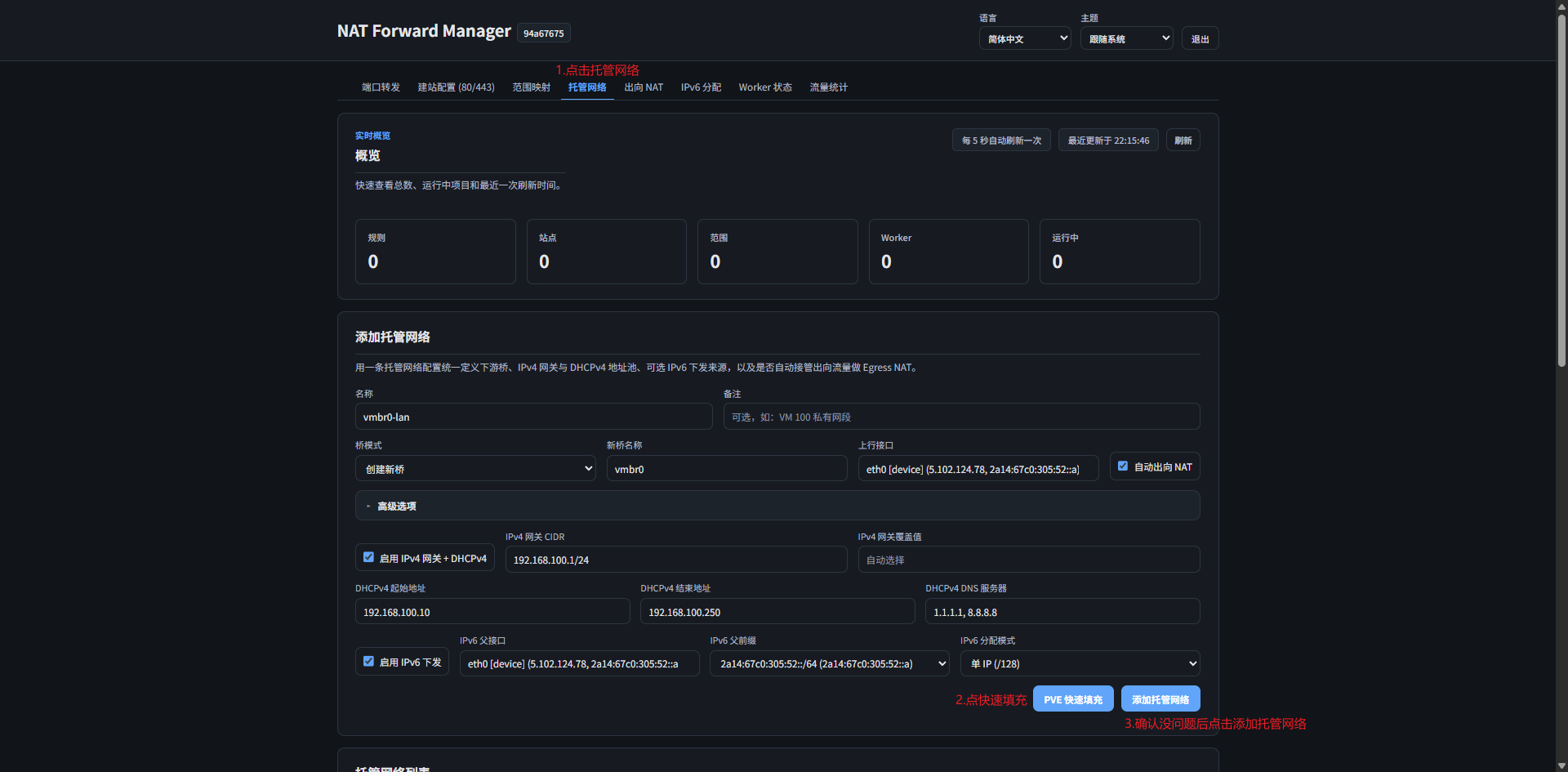
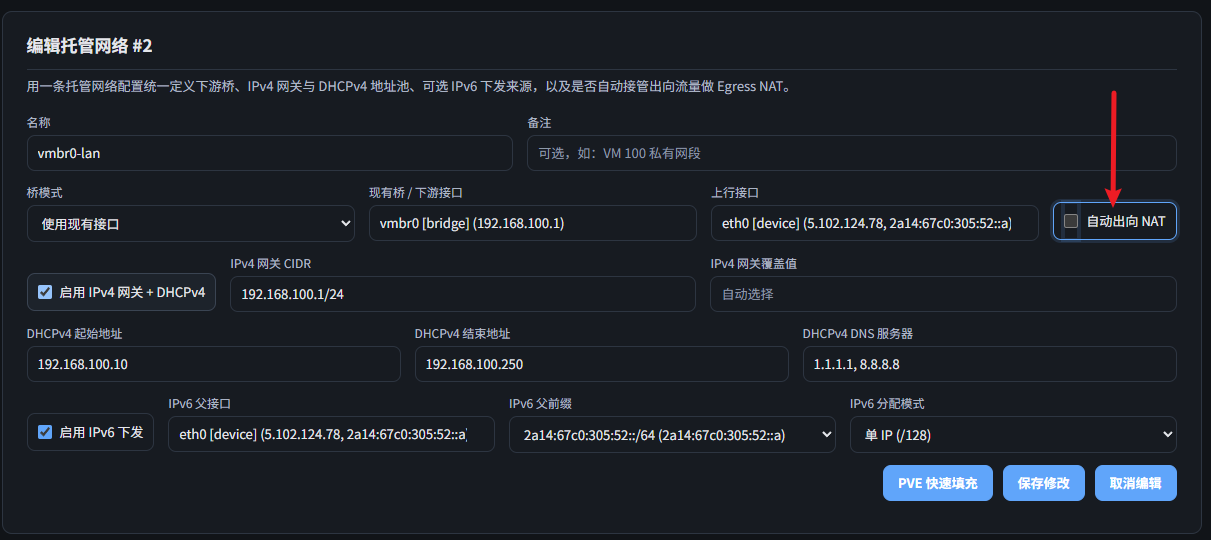
默认创建的出向NAT是Symmetric,如果需要Full-cone需要按下面的步骤做:
先禁用自动出向NAT
然后去出向NAT页配置即可做到fullcone
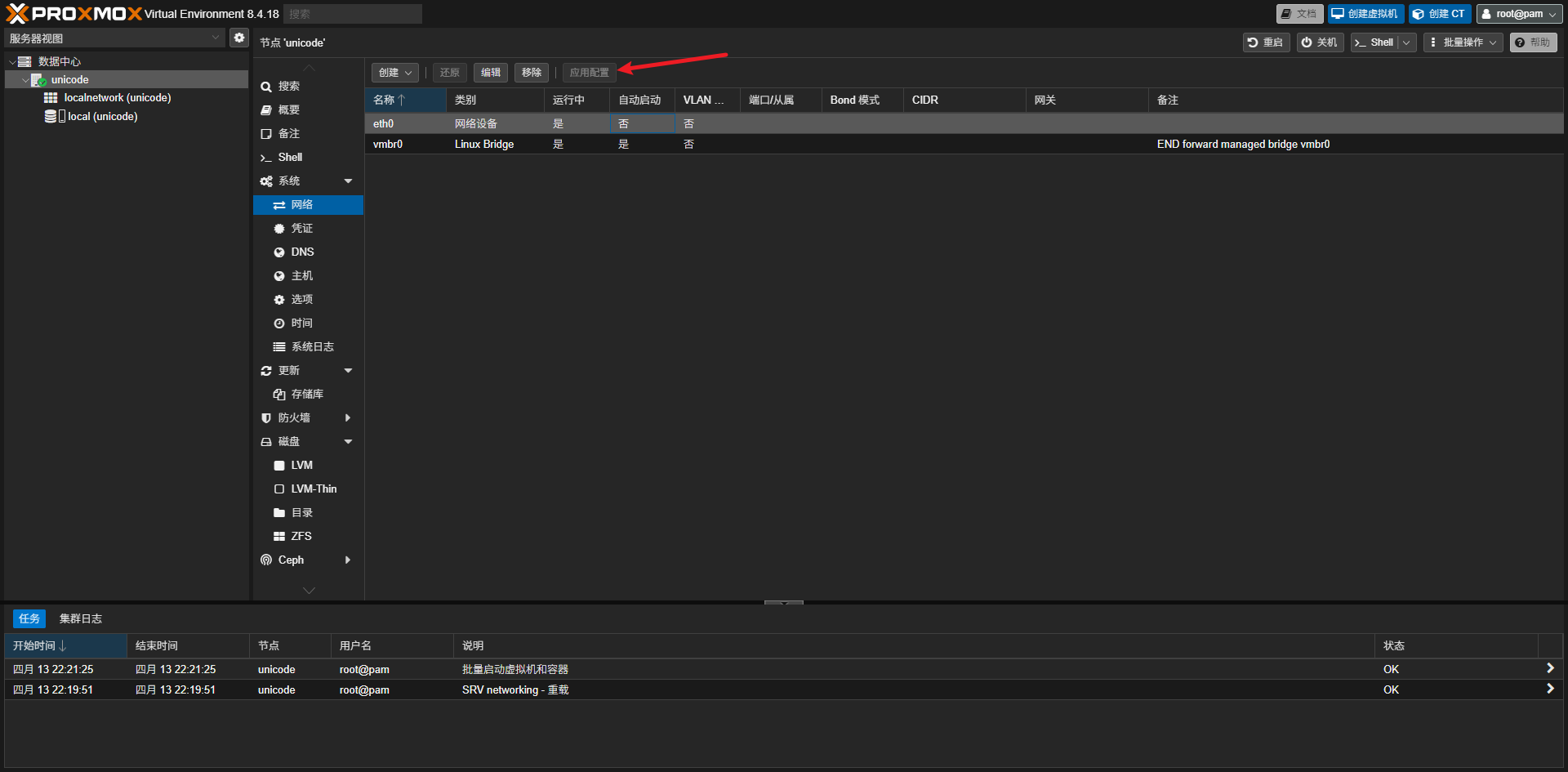
3.为了让PVE识别,需要写入宿主机配置
如果PVE有没保存的更改一定要先点击保存,一定一定
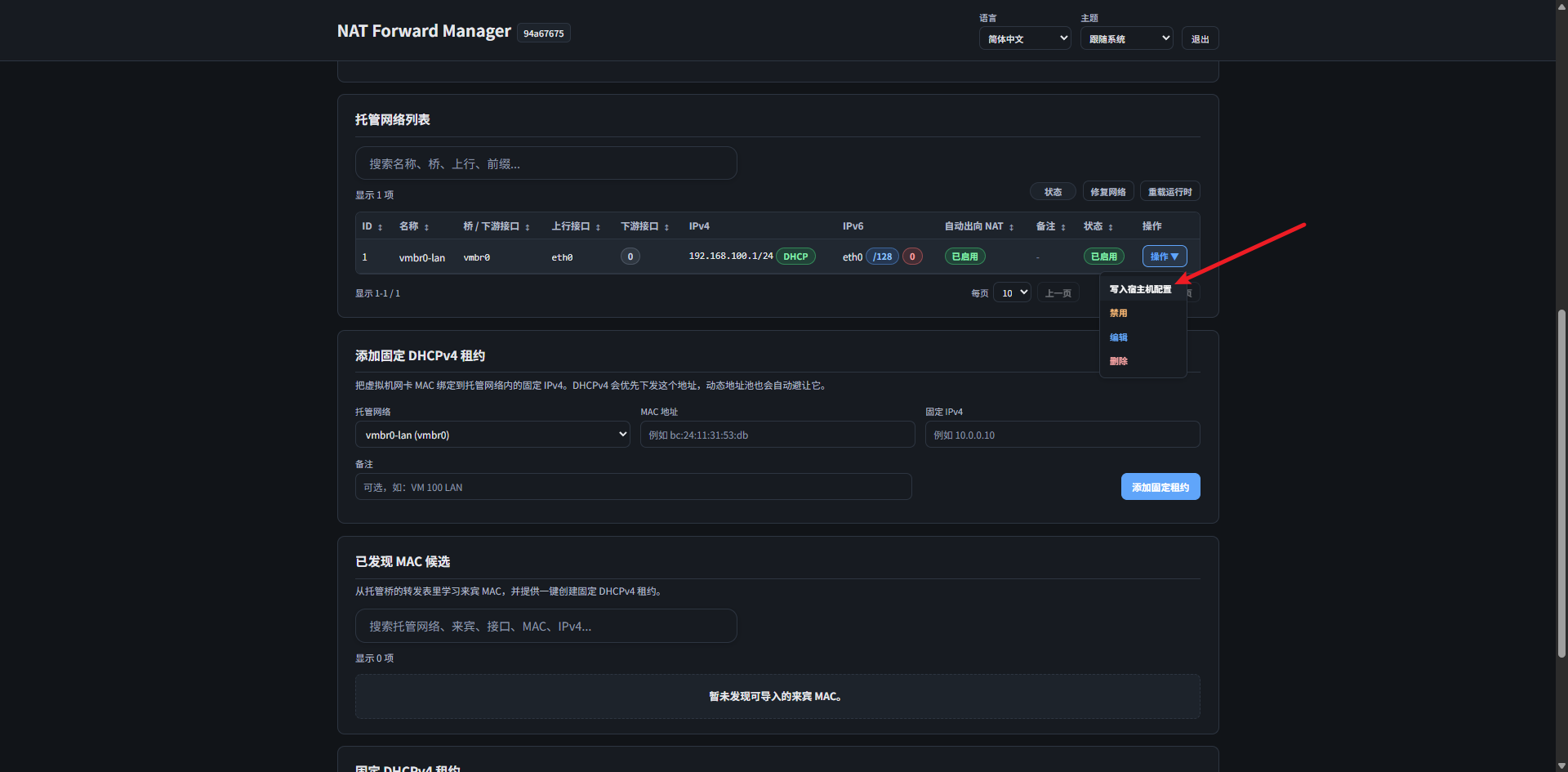
4.这时就可以在PVE里看到并选择桥接接口了
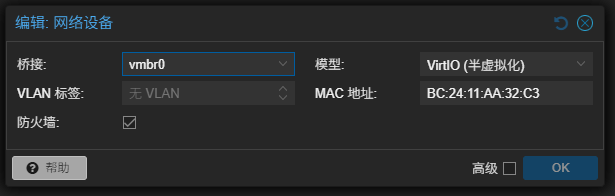
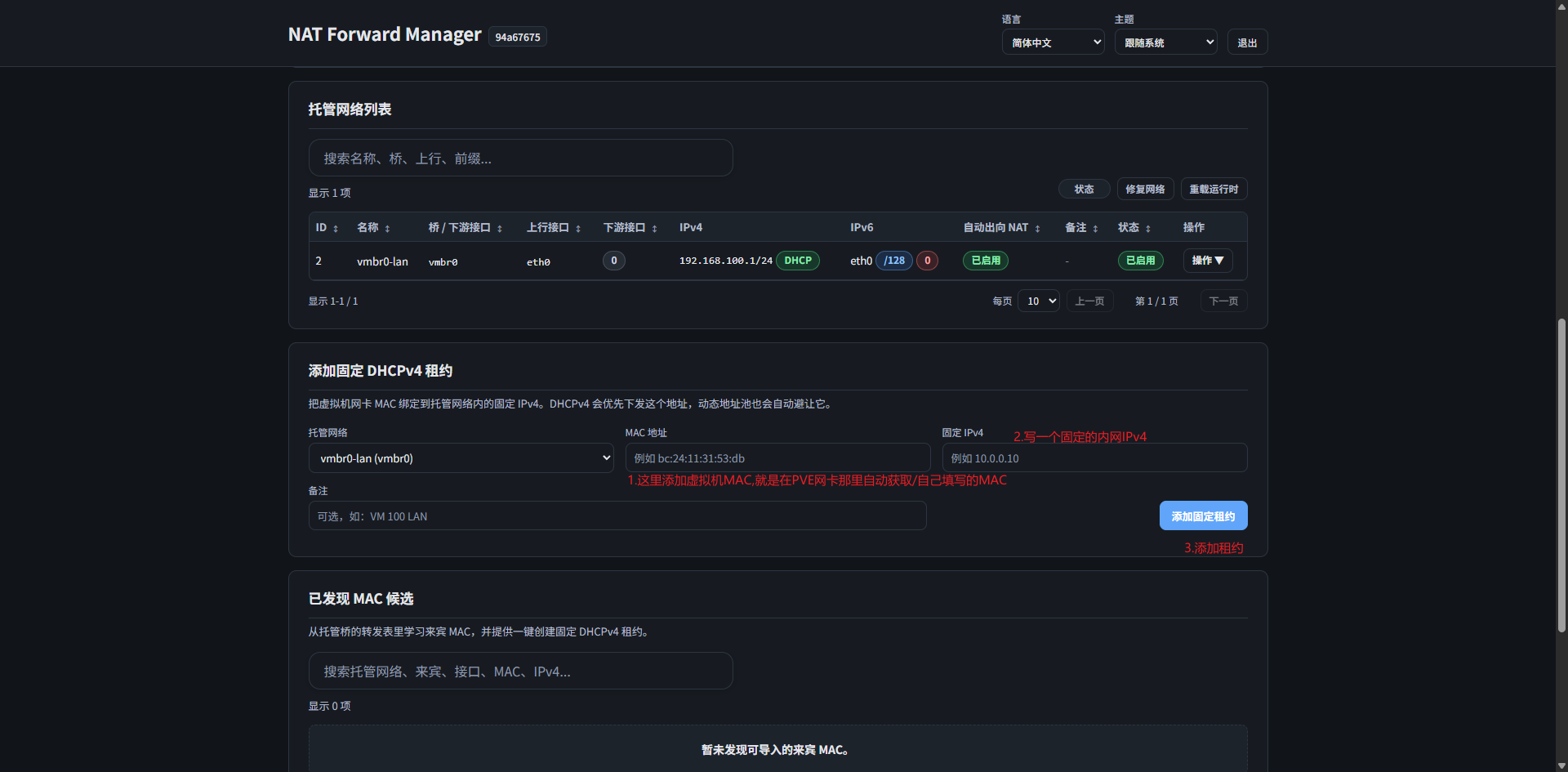
4.1.如果需要固定DHCP可以按下面图操作
4.2 如果需要指定IPv6分配可以按下面操作
5.这时虚拟机内就可以通过DHCP自动获取IP了
6.端口转发,共享建站和范围映射这些常见功能就自己配置就行,应该都会,解释一下透传:
补充一点配置项解释:
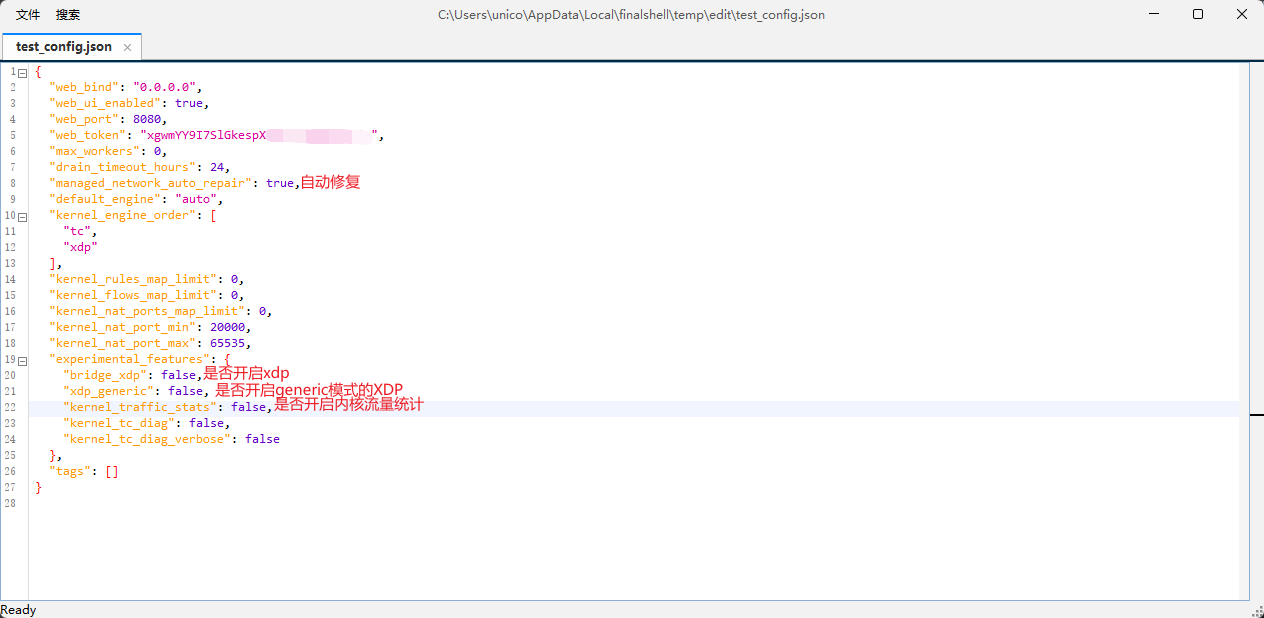
如果需要物理接口配置就更简单了
WHMCS插件在 https://github.com/Unicode01/forward/tree/main/plugins/whmcs/forward, 需要自取
github: https://github.com/Unicode01/forward
注意:
没有Firewall功能,需要Firewall还是要上层设备做或者等我心血来潮做
如果对你有帮助麻烦点个star,有什么疑问或者不懂的都可以发issue或者评论区交流